<!DOCTYPE html>
	<html lang="vi" xmlns="http://www.w3.org/1999/xhtml" prefix="og: http://ogp.me/ns#">
	<head>
<title>Cách bật, tắt chế độ ngủ &#40;Sleep&#41; và ngủ đông &#40;Hibernate&#41; windows 10</title>
<meta name="description" content="Cách bật, tắt chế độ ngủ &#40;Sleep&#41; và ngủ đông &#40;Hibernate&#41; windows 10 - Savefile - Tin Tức -...">
<meta name="author" content="IT Đà Lạt .::. Máy tính, Laptop cũ giá rẻ, thiết bị an ninh CCTV, camera quan sát, thiết bị điện tự động thông minh">
<meta name="copyright" content="IT Đà Lạt .::. Máy tính, Laptop cũ giá rẻ, thiết bị an ninh CCTV, camera quan sát, thiết bị điện tự động thông minh [itdalat79@gmail.com]">
<meta name="generator" content="NukeViet v4.5">
<meta name="viewport" content="width=device-width, initial-scale=1">
<meta http-equiv="Content-Type" content="text/html; charset=utf-8">
<meta property="og:title" content="Cách bật, tắt chế độ ngủ &#40;Sleep&#41; và ngủ đông &#40;Hibernate&#41; windows 10">
<meta property="og:type" content="website">
<meta property="og:description" content="Savefile - Tin Tức - https&#x3A;&#x002F;&#x002F;itdalat.com&#x002F;news&#x002F;savefile&#x002F;cong-nghe&#x002F;cach-bat-tat-che-do-ngu-sleep-va-ngu-dong-hibernate-windows-10-6.html">
<meta property="og:site_name" content="IT Đà Lạt .&#x3A;&#x3A;. Máy tính, Laptop cũ giá rẻ, thiết bị an ninh CCTV, camera quan sát, thiết bị điện tự động thông minh">
<meta property="og:url" content="https://itdalat.com/news/savefile/cong-nghe/cach-bat-tat-che-do-ngu-sleep-va-ngu-dong-hibernate-windows-10-6.html">
<link rel="shortcut icon" href="https://itdalat.com/favicon.ico">
<link rel="canonical" href="https://itdalat.com/news/savefile/cong-nghe/cach-bat-tat-che-do-ngu-sleep-va-ngu-dong-hibernate-windows-10-6.html">
<link rel="alternate" href="https://itdalat.com/news/rss/" title="Tin Tức" type="application/rss+xml">
<link rel="alternate" href="https://itdalat.com/news/rss/cong-nghe/" title="Tin Tức - Thông tin công nghệ" type="application/rss+xml">
<link rel="alternate" href="https://itdalat.com/news/rss/tuyen-dung/" title="Tin Tức - Thông tin tuyển dụng" type="application/rss+xml">
<link rel="alternate" href="https://itdalat.com/news/rss/khuyen-mai/" title="Tin Tức - Thông tin khuyến mãi" type="application/rss+xml">
<link rel="preload" as="style" href="https://itdalat.com/assets/css/font-awesome.min.css" type="text/css">
<link rel="preload" as="style" href="https://itdalat.com/themes/bcb-computer/css/bootstrap.min.css" type="text/css">
<link rel="preload" as="style" href="https://itdalat.com/themes/bcb-computer/css/style.css" type="text/css">
<link rel="preload" as="style" href="https://itdalat.com/themes/bcb-computer/css/style.responsive.css" type="text/css">
<link rel="preload" as="style" href="https://itdalat.com/themes/bcb-computer/css/news.css" type="text/css">
<link rel="preload" as="style" href="https://fonts.googleapis.com/css?family=Roboto:400,500,700" type="text/css">
<link rel="preload" as="script" href="https://itdalat.com/assets/js/jquery/jquery.min.js" type="text/javascript">
<link rel="preload" as="script" href="https://itdalat.com/assets/js/language/vi.js" type="text/javascript">
<link rel="preload" as="script" href="https://itdalat.com/assets/js/global.js" type="text/javascript">
<link rel="preload" as="script" href="https://itdalat.com/themes/bcb-computer/js/news.js" type="text/javascript">
<link rel="preload" as="script" href="https://itdalat.com/themes/bcb-computer/js/main.js" type="text/javascript">
<link rel="preload" as="script" href="https://itdalat.com/themes/bcb-computer/js/bootstrap.min.js" type="text/javascript">
<link rel="stylesheet" href="https://itdalat.com/assets/css/font-awesome.min.css">
<link rel="stylesheet" href="https://itdalat.com/themes/bcb-computer/css/bootstrap.min.css">
<link rel="stylesheet" href="https://itdalat.com/themes/bcb-computer/css/style.css">
<link rel="stylesheet" href="https://itdalat.com/themes/bcb-computer/css/style.responsive.css">
<link rel="StyleSheet" href="https://itdalat.com/themes/bcb-computer/css/news.css">
<link href="https://fonts.googleapis.com/css?family=Roboto:400,500,700" rel="stylesheet">
<style>
	body{background: #fff;}
</style>
	</head>
	<body>
<div id="print">
	<div id="hd_print">
		<h2 class="pull-left">IT Đà Lạt .&#x3A;&#x3A;. Máy tính, Laptop cũ giá rẻ, thiết bị an ninh CCTV, camera quan sát, thiết bị điện tự động thông minh</h2>
		<p class="pull-right"><a title="IT Đà Lạt .&#x3A;&#x3A;. Máy tính, Laptop cũ giá rẻ, thiết bị an ninh CCTV, camera quan sát, thiết bị điện tự động thông minh" href="https://itdalat.com/">https://itdalat.com</a></p>
	</div>
	<div class="clear"></div>
	<hr />
	<div id="content">
		<h1>Cách bật, tắt chế độ ngủ &#40;Sleep&#41; và ngủ đông &#40;Hibernate&#41; windows 10</h1>
		<ul class="list-inline">
			<li>Thứ hai - 04/08/2025 13:53</li>
			<li class="hidden-print txtrequired"><em class="fa fa-print">&nbsp;</em><a title="In ra" href="javascript:;" onclick="window.print()">In ra</a></li>
			<li class="hidden-print txtrequired"><em class="fa fa-power-off">&nbsp;</em><a title="Đóng cửa sổ này" href="javascript:;" onclick="window.close()">Đóng cửa sổ này</a></li>
		</ul>
		<div class="clear"></div>
		<div id="hometext">
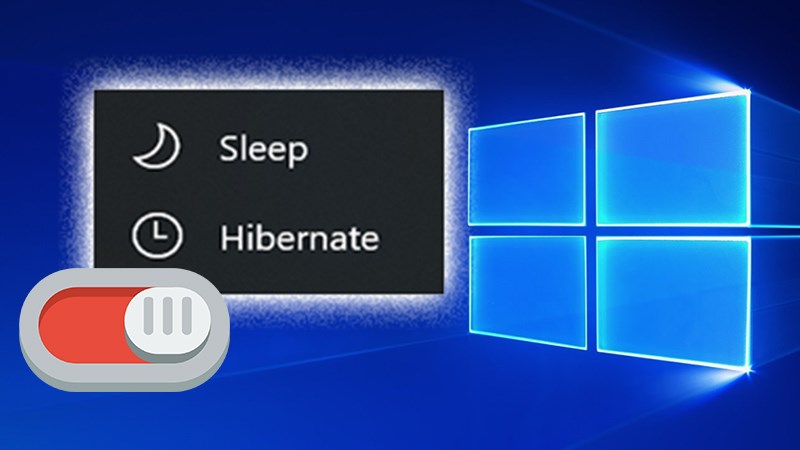
			Chế độ ngủ (Sleep) và ngủ đông (Hibernate) là hai chế độ tích hợp sẵn trên laptop sử dụng hệ điều hành Windows. Bạn có thể sử dụng hai chế độ này trong trường hợp bạn không sử dụng laptop trong một thời gian dài mà không muốn đóng các tài liệu đồng thời tăng thời gian sử dụng pin của thiết bị.
		</div>
				<div class="imghome">
			<img alt="cách bật&#x002F; tắt chế độ ngủ &#40;Sleep&#41; và ngủ đông &#40;Hibernate&#41;" src="https://itdalat.com/uploads/news/2022_09/itdalat-ngu-dong-hibernate-windows.jpg" width="460" class="img-thumbnail" />
						<p>
				<em>cách bật&#x002F; tắt chế độ ngủ &#40;Sleep&#41; và ngủ đông &#40;Hibernate&#41;</em>
			</p>
		</div>
		<div class="clear"></div>
		<div id="bodytext" class="clearfix">
			<h3 id="qmenu1">I. Lợi ích việc sử dụng chế độ ngủ đông cho máy</h3>

<ul>
	<li>Khi để máy tính ở chế độ ngủ, ngủ đông sẽ tiết kiệm được thời gian mở máy, tiết kiệm pin.</li>
	<li>Bạn có thể tiếp tục các công việc đang làm dở mà không cần thực hiện thao tác mở lại cũng không cần phải nhớ lại trước đó mình đang làm gì.</li>
</ul>

<h3 id="qmenu2">II. Cách bật, tắt chế độ Sleep trên Windows 10</h3>

<h4 id="subqmenu1">1. Bật tắt chế độ ngủ Sleep trong Windows Settings</h4>

<p><strong>Hướng dẫn nhanh</strong></p>

<p>Nhấn tổ hợp phím&nbsp;<strong>Windows + I</strong>&nbsp;&gt; Chọn&nbsp;<strong>System</strong>&nbsp;&gt; Chọn&nbsp;<strong>Power &amp; Sleep</strong>&nbsp;&gt; Thiết lập thời gian tại 2 mục&nbsp;<strong>On battery power, PC goes to sleep after và When plugged in, PC goes to sleep after</strong>&nbsp;để bật chọn thời gian bạn muốn, để tắt tính năng này chọn&nbsp;<strong>Never</strong>.</p>

<p><strong>Hướng dẫn chi tiết</strong></p>

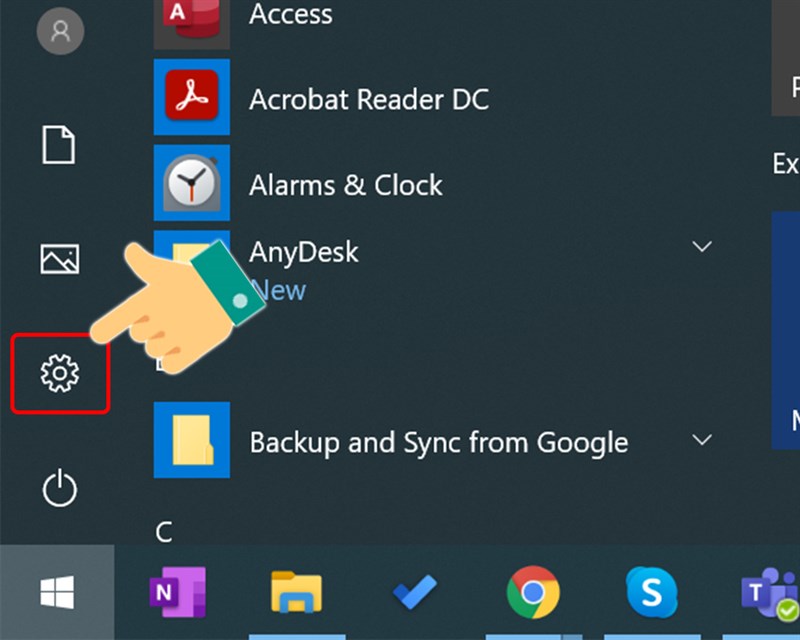
<p><strong>Bước 1:</strong>&nbsp;Nhấn chọn Start menu rồi nhấn tiếp vào<strong>&nbsp;Cài đặt</strong>&nbsp;(biểu tượng răng cưa) hoặc sử dụng<strong>&nbsp;tổ hợp phím Windows + I</strong>.&nbsp;</p>

<p><img alt="cach bat tat che do ngu sleep va ngu dong hibernate windows 1 itdalat" data-src="https://cdn.tgdd.vn/2020/08/content/cach-bat-tat-che-do-ngu-sleep-va-ngu-dong-hibernate-windows-1-800x640.jpg" height="640" src="https://itdalat.com/uploads/news/2022_09/cach-bat-tat-che-do-ngu-sleep-va-ngu-dong-hibernate-windows-1-itdalat.jpg" width="800" /></p>

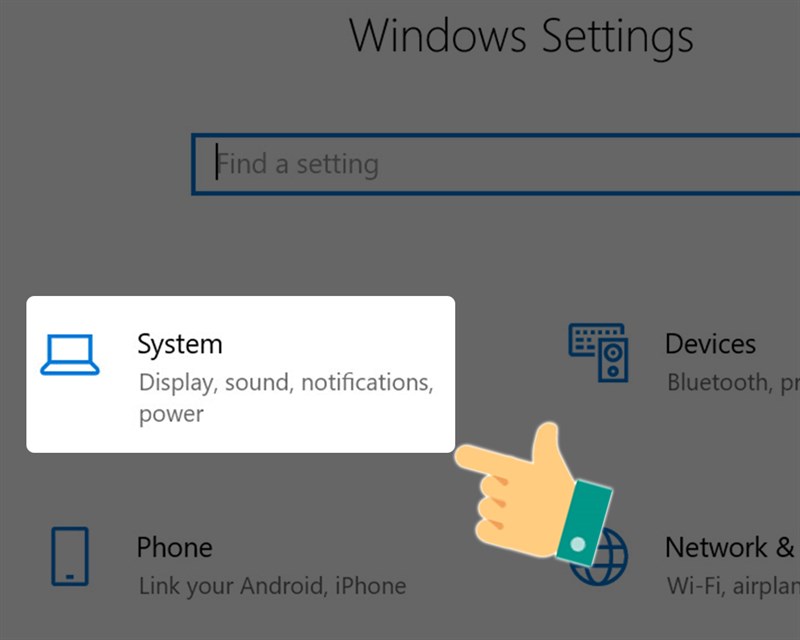
<p><strong>Bước 2:</strong>&nbsp;Trong giao diện Windows Settings, tiếp tục nhấn vào<strong>&nbsp;System</strong>.</p>

<p><img alt="cach bat tat che do ngu sleep va ngu dong hibernate windows 2 itdalat" data-src="https://cdn.tgdd.vn/2020/08/content/cach-bat-tat-che-do-ngu-sleep-va-ngu-dong-hibernate-windows-2-800x640.jpg" height="640" src="https://itdalat.com/uploads/news/2022_09/cach-bat-tat-che-do-ngu-sleep-va-ngu-dong-hibernate-windows-2-itdalat.jpg" width="800" /></p>

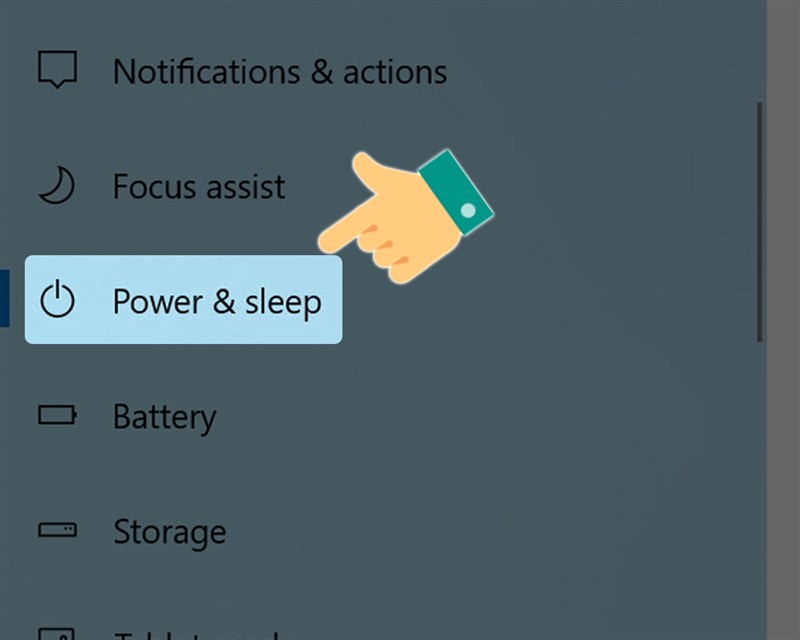
<p><strong>Bước 3:</strong>&nbsp;Tại giao diện mới, trong danh sách bên trái bạn nhấp chọn thiết lập&nbsp;<strong>Power &amp; Sleep</strong>.&nbsp;</p>

<p><img alt="cach bat tat che do ngu sleep va ngu dong hibernate windows 3 itdalat" data-src="https://cdn.tgdd.vn/2020/08/content/cach-bat-tat-che-do-ngu-sleep-va-ngu-dong-hibernate-windows-3-800x640.jpg" height="640" src="https://itdalat.com/uploads/news/2022_09/cach-bat-tat-che-do-ngu-sleep-va-ngu-dong-hibernate-windows-3-itdalat.jpg" width="800" /></p>

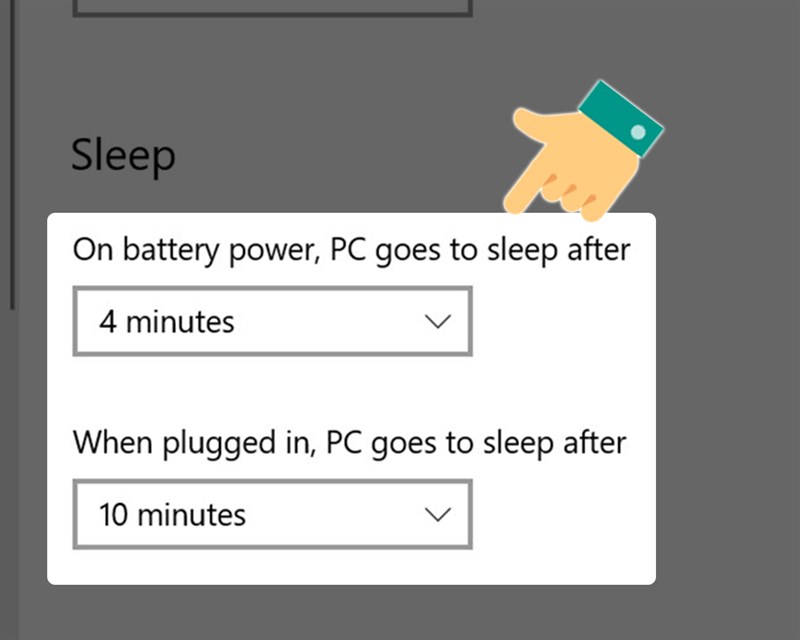
<p><strong>Bước 4:</strong>&nbsp;Tại mục Sleep có hai thiết lập sau:&nbsp;</p>

<ul>
	<li><strong>On battery power, PC goes to sleep after</strong>: khi sử dụng pin, sẽ tự động chuyển sang chế độ Sleep sau một khoảng thời gian thiết lập ở đây.</li>
	<li><strong>When plugged in, PC goes to sleep after</strong>: khi cắm nguồn điện, máy tính sẽ tự động chuyển sang chế độ Sleep sau khoảng thời gian thiết lập.</li>
</ul>

<p><strong>Trên máy tính Windows 10 đã kích hoạt sẵn chế độ Sleep</strong>&nbsp;và&nbsp;<strong>thiết lập thời gian</strong>&nbsp;cho chế độ này. Bạn có thể thay đổi thời gian tuỳ ý.</p>

<p><img alt="cach bat tat che do ngu sleep va ngu dong hibernate windows 4 itdalat" data-src="https://cdn.tgdd.vn/2020/08/content/cach-bat-tat-che-do-ngu-sleep-va-ngu-dong-hibernate-windows-4-800x640.jpg" height="640" src="https://itdalat.com/uploads/news/2022_09/cach-bat-tat-che-do-ngu-sleep-va-ngu-dong-hibernate-windows-4-itdalat.jpg" width="800" /></p>

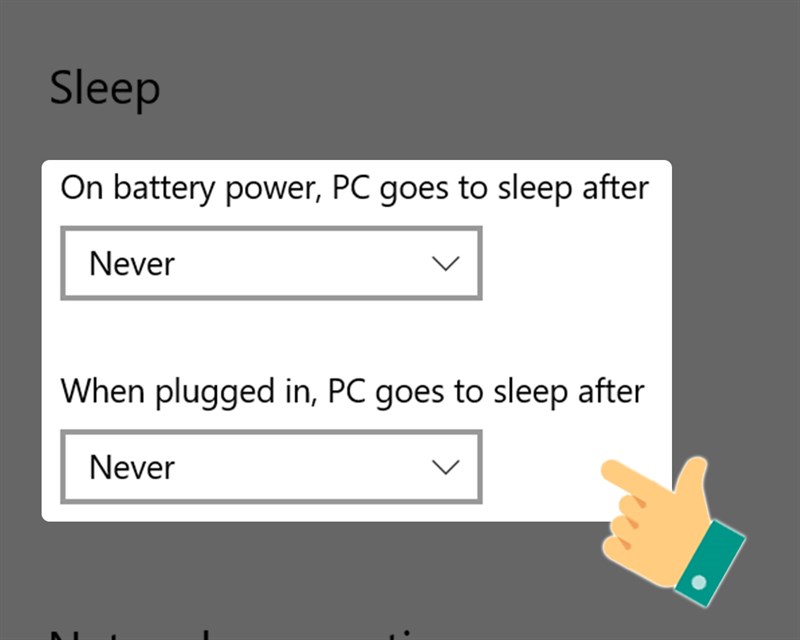
<p>Để tắt chế độ ngủ bạn chỉ cần chuyển sang<strong>&nbsp;thời gian sang Never</strong>.&nbsp;</p>

<p><img alt="cach bat tat che do ngu sleep va ngu dong hibernate windows 5 itdalat" data-src="https://cdn.tgdd.vn/2020/08/content/cach-bat-tat-che-do-ngu-sleep-va-ngu-dong-hibernate-windows-5-800x640.jpg" height="640" src="https://itdalat.com/uploads/news/2022_09/cach-bat-tat-che-do-ngu-sleep-va-ngu-dong-hibernate-windows-5-itdalat.jpg" width="800" /><br />
&nbsp;</p>

<h4 id="subqmenu2">2. Bật tắt chế độ ngủ trong Power Options</h4>

<p><strong>Hướng dẫn nhanh</strong></p>

<p>Nhấn tổ hợp phím&nbsp;<strong>Windows + X</strong>&nbsp;&gt; Chọn&nbsp;<strong>Power Options</strong>&nbsp;&gt; Chọn&nbsp;<strong>Additional Power Settings</strong>&nbsp;&gt; Chọn<strong>&nbsp;Change when the computer sleeps</strong>&nbsp;&gt; Bật/ tắt tính năng Sleep.</p>

<p><strong>Hướng dẫn chi tiết</strong></p>

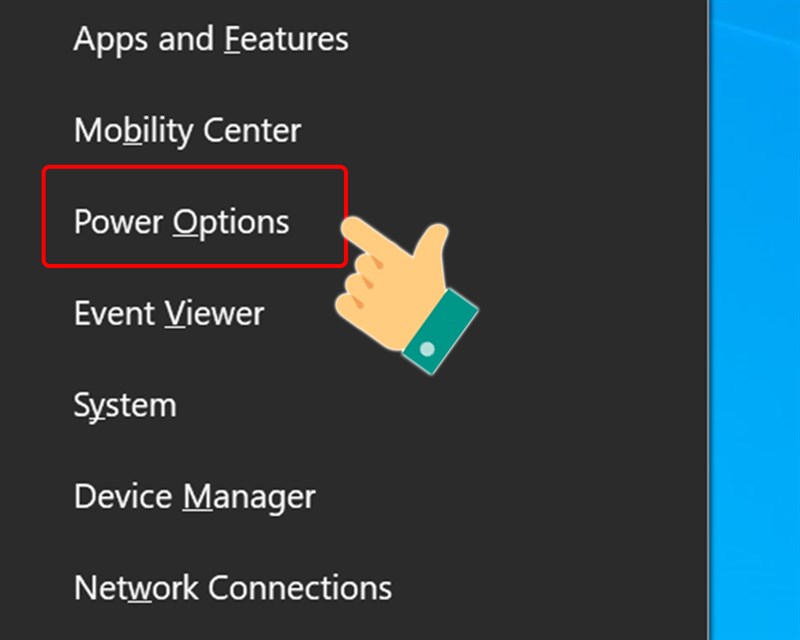
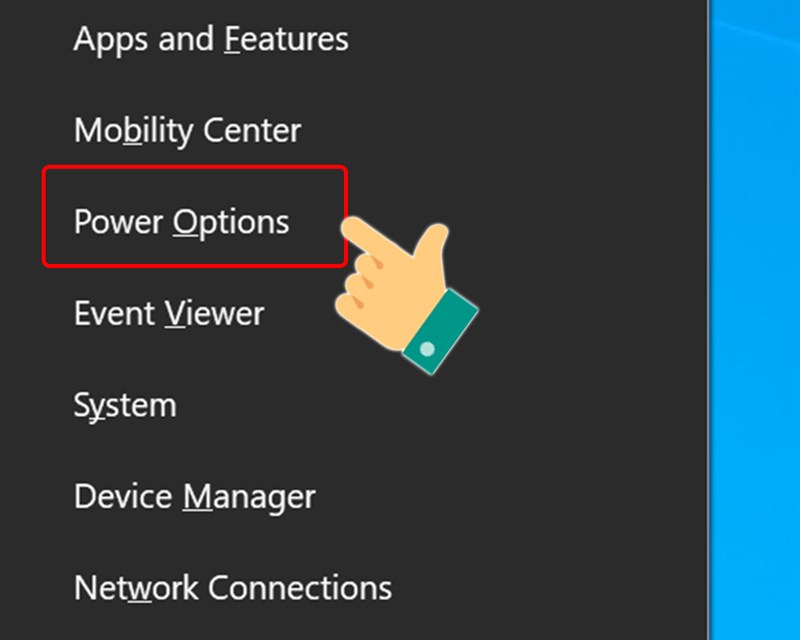
<p><strong>Bước 1:</strong>&nbsp;Nhấn tổ hợp phím&nbsp;<strong>Windows + X</strong>&nbsp;&gt; Chọn&nbsp;<strong>Power Options</strong>.&nbsp;</p>

<p><img alt="cach bat tat che do ngu sleep va ngu dong hibernate windows 6 itdalat" data-src="https://cdn.tgdd.vn/2020/08/content/cach-bat-tat-che-do-ngu-sleep-va-ngu-dong-hibernate-windows-6-800x640.jpg" height="640" src="https://itdalat.com/uploads/news/2022_09/cach-bat-tat-che-do-ngu-sleep-va-ngu-dong-hibernate-windows-6-itdalat.jpg" width="800" /></p>

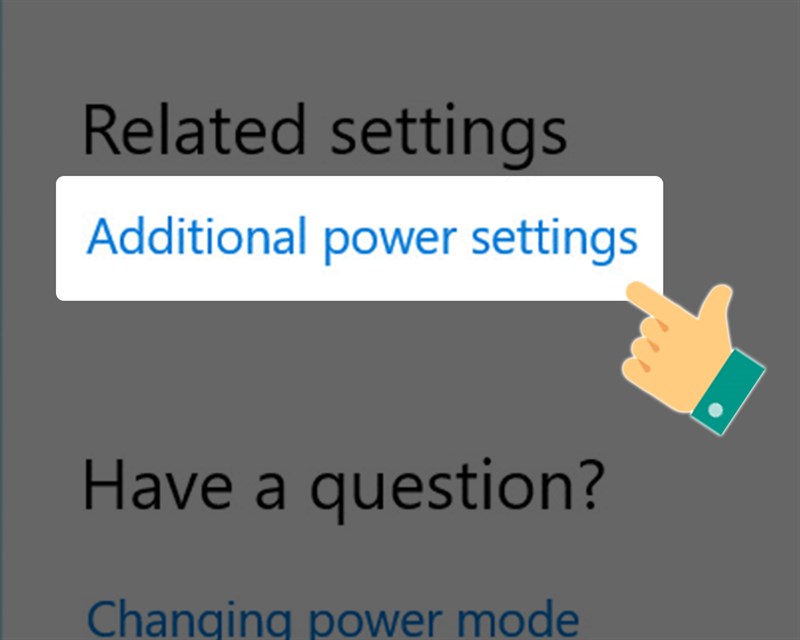
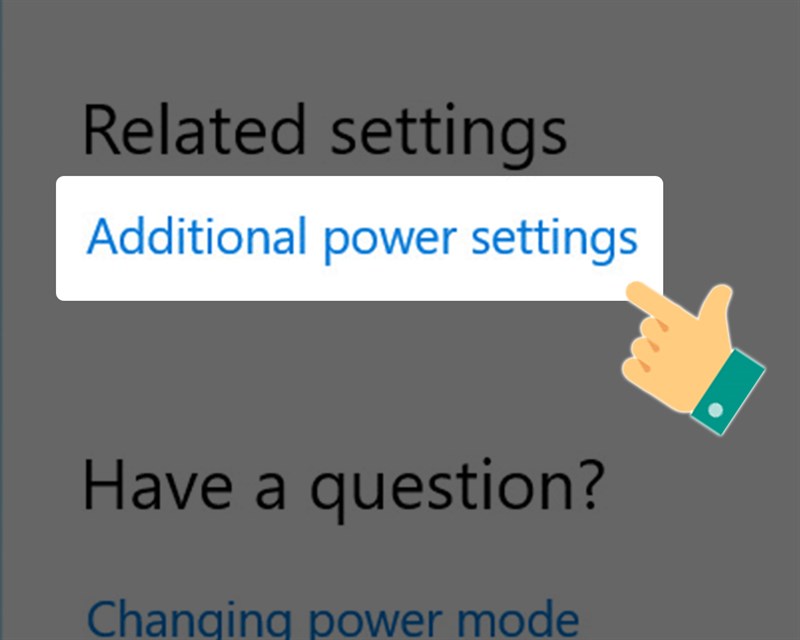
<p><strong>Bước 2:</strong>&nbsp;Sau đó, bạn hãy kéo xuống mục&nbsp;<strong>Related Setting</strong>&nbsp;chọn&nbsp;<strong>Additional Power Settings</strong>.</p>

<p><img alt="cach bat tat che do ngu sleep va ngu dong hibernate windows 7 itdalat" data-src="https://cdn.tgdd.vn/2020/08/content/cach-bat-tat-che-do-ngu-sleep-va-ngu-dong-hibernate-windows-7-800x640.jpg" height="640" src="https://itdalat.com/uploads/news/2022_09/cach-bat-tat-che-do-ngu-sleep-va-ngu-dong-hibernate-windows-7-itdalat.jpg" width="800" /></p>

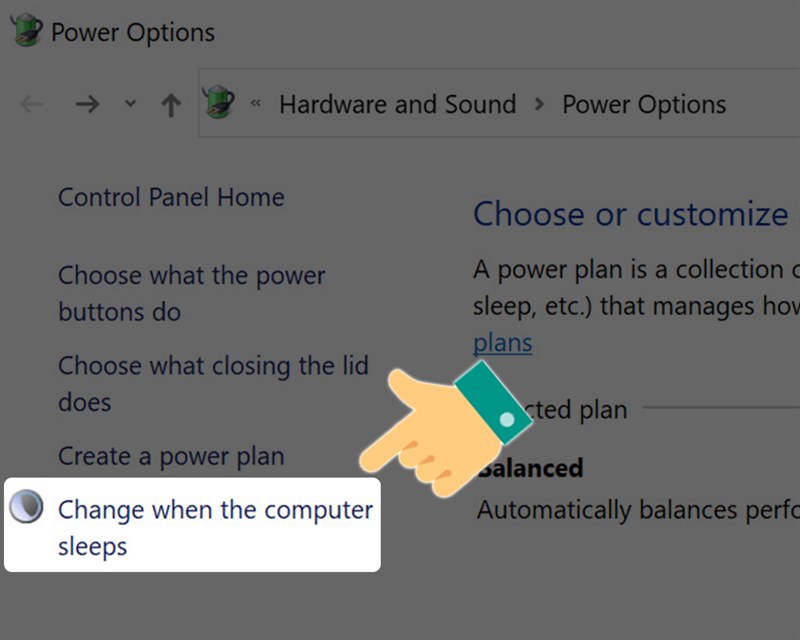
<p><strong>Bước 3:</strong>&nbsp;Tiếp theo, tại giao diện&nbsp;<strong>Power Options</strong>, nhấn chọn&nbsp;<strong>Change when the computer sleeps</strong>&nbsp;ở bên trái giao diện.</p>

<p><img alt="cach bat tat che do ngu sleep va ngu dong hibernate windows 8 itdalat" data-src="https://cdn.tgdd.vn/2020/08/content/cach-bat-tat-che-do-ngu-sleep-va-ngu-dong-hibernate-windows-8-800x640.jpg" height="640" src="https://itdalat.com/uploads/news/2022_09/cach-bat-tat-che-do-ngu-sleep-va-ngu-dong-hibernate-windows-8-itdalat.jpg" width="800" /></p>

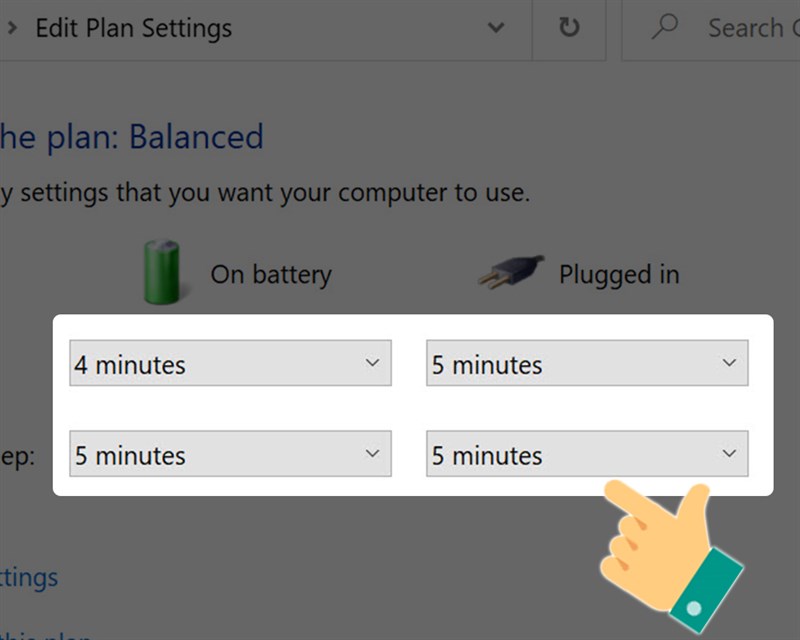
<p><strong>Bước 4:</strong>&nbsp;Tại giao diện Edit plan settings, có&nbsp;<strong>hai thiết lập cho chế độ Sleep</strong>:</p>

<ul>
	<li><strong>Khi sử dụng pin (cột On battery)</strong>: máy tính tự động chuyển sang chế độ Sleep sau một khoảng thời gian thiết lập ở đây.</li>
	<li><strong>Khi cắm nguồn điện (cột Plugged in)</strong>: máy tính sẽ tự động chuyển sang chế độ Sleep sau khoảng thời gian thiết lập ở đây.</li>
</ul>

<p><strong>Trên máy tính Windows 10 đã kích hoạt sẵn chế độ Sleep</strong>&nbsp;và&nbsp;<strong>thiết lập thời gian</strong>&nbsp;cho chế độ này.</p>

<p><img alt="cach bat tat che do ngu sleep va ngu dong hibernate windows 10 itdalat" data-src="https://cdn.tgdd.vn/2020/08/content/cach-bat-tat-che-do-ngu-sleep-va-ngu-dong-hibernate-windows-10-800x640.jpg" height="640" src="https://itdalat.com/uploads/news/2022_09/cach-bat-tat-che-do-ngu-sleep-va-ngu-dong-hibernate-windows-10-itdalat.jpg" width="800" /></p>

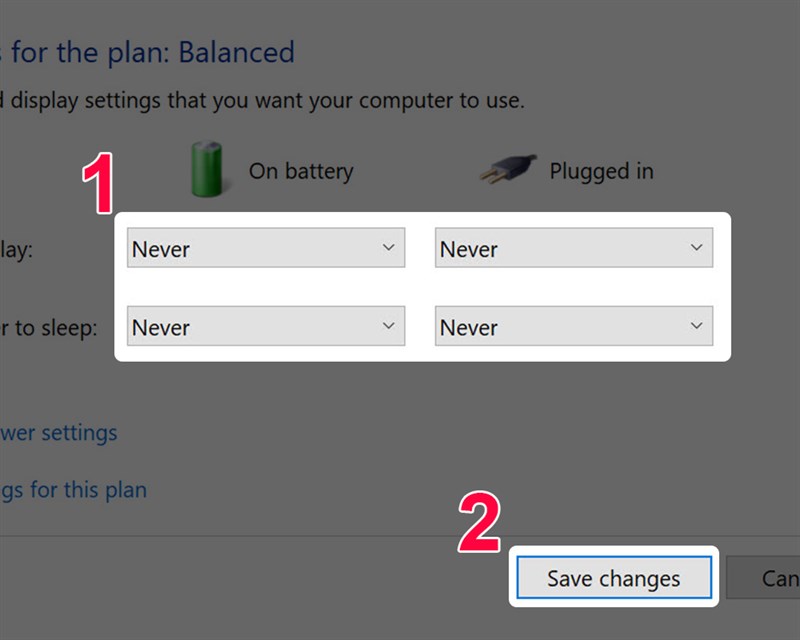
<p>Để tắt chế độ ngủ bạn chỉ cần chuyển sang chế độ&nbsp;<strong>Never</strong>&nbsp;&gt; Sau đó, chọn&nbsp;<strong>Save changes</strong>&nbsp;để lưu lại thay đổi.</p>

<p><img alt="cach bat tat che do ngu sleep va ngu dong hibernate windows 11 itdalat" data-src="https://cdn.tgdd.vn/2020/08/content/cach-bat-tat-che-do-ngu-sleep-va-ngu-dong-hibernate-windows-11-800x640.jpg" height="640" src="https://itdalat.com/uploads/news/2022_09/cach-bat-tat-che-do-ngu-sleep-va-ngu-dong-hibernate-windows-11-itdalat.jpg" width="800" /></p>

<h3 id="qmenu3">III. Cách bật, tắt chế độ ngủ đông (Hibernate) Windows 10</h3>

<h4 id="subqmenu3">1. Chế độ ngủ đông (Hibernate) là gì</h4>

<p>Chế độ ngủ đông (Hibernate) là tính năng&nbsp;<strong>giúp máy tính không tiêu hao pin khi không sử dụng laptop trong một thời gian dài mà không muốn đóng các tài liệu và tắt máy</strong>. Tuy nhiên điện sẽ được ngắt hoàn toàn giống như khi bạn tắt máy. Bạn có thể gỡ pin hoặc rút sạc mà laptop không có vấn đề gì.</p>

<p><strong>Chế độ ngủ (Sleep) tiêu tốn nhiều năng lượng hơn so với ngủ đông (Hibernate)</strong>&nbsp;vì không tắt máy hẳn như ngủ đông nhưng sẽ cho phép khởi động máy lại nhanh hơn.</p>

<h4 id="subqmenu4">2. Cách bật, tắt chế độ ngủ đông (Hibernate) Windows 10</h4>

<p><strong>Hướng dẫn nhanh</strong></p>

<p>Sử dụng tổ hợp phím&nbsp;<strong>Windows + X</strong>&nbsp;&gt; Chọn&nbsp;<strong>Power Options</strong>&nbsp;&gt; Chọn<strong>&nbsp;Additional Power Settings&nbsp;</strong>&gt; chọn&nbsp;<strong>Choose what the power buttons do</strong>.</p>

<p>Chọn&nbsp;<strong>Change settings that are currently unavailable</strong>&nbsp;&gt; Chọn&nbsp;<strong>Hibernate</strong>&nbsp;để bật chế độ ngủ đông hoặc bỏ chọn để tắt &gt;&nbsp;Chọn<strong>&nbsp;Save changes</strong>&nbsp;để lưu lại.&nbsp;</p>

<p><strong>Hướng dẫn chi tiết</strong></p>

<p><strong>Bước 1:</strong>&nbsp;Sử dụng tổ hợp phím&nbsp;<strong>Windows + X</strong>&nbsp;&gt; Chọn&nbsp;<strong>Power Options</strong>. Hoặc sử dụng tổ hợp phím<strong>&nbsp;Windows + I</strong>&nbsp;&gt; Chọn<strong>&nbsp;System</strong>&nbsp;&gt; Chọn<strong>&nbsp;Power &amp; Sleep</strong>.</p>

<p><img alt="cach bat tat che do ngu sleep va ngu dong hibernate windows 6 itdalat 1" data-src="https://cdn.tgdd.vn/2020/08/content/cach-bat-tat-che-do-ngu-sleep-va-ngu-dong-hibernate-windows-6-800x640-1.jpg" height="640" src="https://itdalat.com/uploads/news/2022_09/cach-bat-tat-che-do-ngu-sleep-va-ngu-dong-hibernate-windows-6-itdalat-1.jpg" width="800" /></p>

<p><strong>Bước 2:</strong>&nbsp;Chọn<strong>&nbsp;Additional Power Settings</strong>.&nbsp;</p>

<p><img alt="cach bat tat che do ngu sleep va ngu dong hibernate windows 7 itdalat 1" data-src="https://cdn.tgdd.vn/2020/08/content/cach-bat-tat-che-do-ngu-sleep-va-ngu-dong-hibernate-windows-7-800x640-1.jpg" height="640" src="https://itdalat.com/uploads/news/2022_09/cach-bat-tat-che-do-ngu-sleep-va-ngu-dong-hibernate-windows-7-itdalat-1.jpg" width="800" /></p>

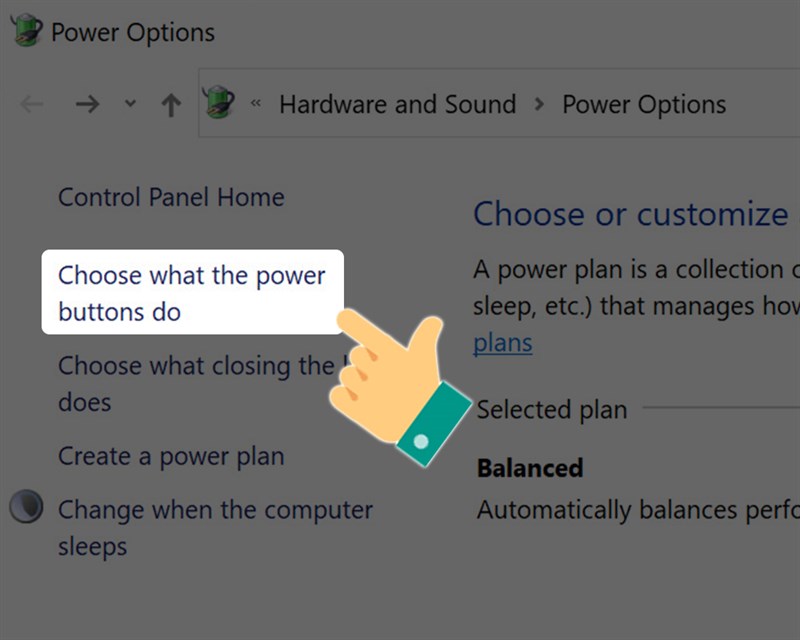
<p><strong>Bước 3:</strong>&nbsp;Tiếp theo, tại giao diện Power Options, nhấn chọn&nbsp;<strong>Choose what the power buttons do</strong>.</p>

<p><img alt="cach bat tat che do ngu sleep va ngu dong hibernate windows 9 itdalat" data-src="https://cdn.tgdd.vn/2020/08/content/cach-bat-tat-che-do-ngu-sleep-va-ngu-dong-hibernate-windows-9-800x640.jpg" height="640" src="https://itdalat.com/uploads/news/2022_09/cach-bat-tat-che-do-ngu-sleep-va-ngu-dong-hibernate-windows-9-itdalat.jpg" width="800" /></p>

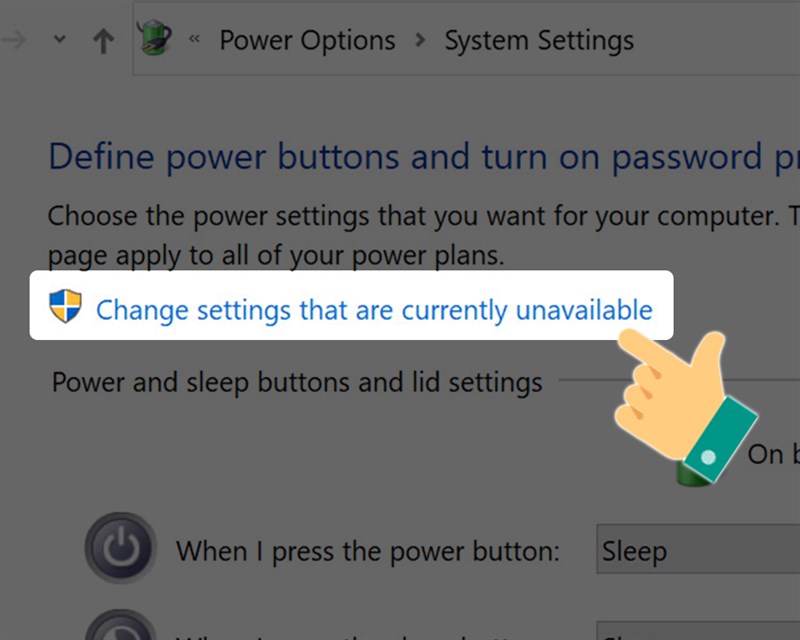
<p><strong>Bước 4:</strong>&nbsp;Tại giao diện System Settings, chọn&nbsp;<strong>Change settings that are currently unavailable</strong>.</p>

<p><img alt="cach bat tat che do ngu sleep va ngu dong hibernate windows 12 itdalat" data-src="https://cdn.tgdd.vn/2020/08/content/cach-bat-tat-che-do-ngu-sleep-va-ngu-dong-hibernate-windows-12-800x640.jpg" height="640" src="https://itdalat.com/uploads/news/2022_09/cach-bat-tat-che-do-ngu-sleep-va-ngu-dong-hibernate-windows-12-itdalat.jpg" width="800" /></p>

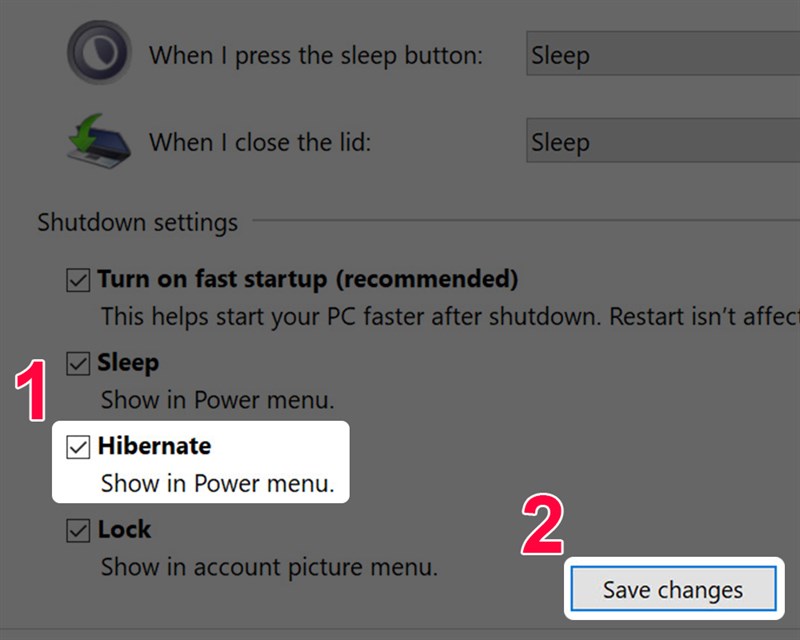
<p><strong>Bước 5:</strong>&nbsp;Tiếp theo, tại mục Shutdown settings, nhấn chọn&nbsp;<strong>Hibernate</strong>&nbsp;để bật chế độ ngủ đông hoặc bỏ chọn để tắt &gt;&nbsp;Chọn<strong>&nbsp;Save changes</strong>&nbsp;để lưu lại.&nbsp;</p>

<p><img alt="cach bat tat che do ngu sleep va ngu dong hibernate windows 13 itdalat" data-src="https://cdn.tgdd.vn/2020/08/content/cach-bat-tat-che-do-ngu-sleep-va-ngu-dong-hibernate-windows-13-800x640.jpg" height="640" src="https://itdalat.com/uploads/news/2022_09/cach-bat-tat-che-do-ngu-sleep-va-ngu-dong-hibernate-windows-13-itdalat.jpg" width="800" /><br />
Trên đây là bài viết hướng dẫn bạn cách bật, tắt chế độ ngủ (Sleep) và ngủ đông (Hibernate) Windows 10 chỉ với vài thao tác đơn giản. Hy vọng bài viết sẽ có ích cho bạn.</p>
		</div>
				<div id="author">
						<p>
				<strong>Nguồn tin:</strong>
				itdalat sưu tầm
			</p>
		</div>
	</div>
	<div id="footer" class="clearfix">
		<div id="url">
			<strong>URL của bản tin này: </strong><a href="https://itdalat.com/news/savefile/cong-nghe/cach-bat-tat-che-do-ngu-sleep-va-ngu-dong-hibernate-windows-10-6.html" title="Cách bật, tắt chế độ ngủ &#40;Sleep&#41; và ngủ đông &#40;Hibernate&#41; windows 10">https://itdalat.com/news/savefile/cong-nghe/cach-bat-tat-che-do-ngu-sleep-va-ngu-dong-hibernate-windows-10-6.html</a>

		</div>
		<div class="clear"></div>
		<div class="copyright">
			&copy; IT Đà Lạt .&#x3A;&#x3A;. Máy tính, Laptop cũ giá rẻ, thiết bị an ninh CCTV, camera quan sát, thiết bị điện tự động thông minh
		</div>
		<div id="contact">
			<a href="mailto:itdalat79@gmail.com">itdalat79@gmail.com</a>
		</div>
	</div>
</div>
        <div id="timeoutsess" class="chromeframe">
            Bạn đã không sử dụng Site, <a onclick="timeoutsesscancel();" href="https://itdalat.com/#">Bấm vào đây để duy trì trạng thái đăng nhập</a>. Thời gian chờ: <span id="secField"> 60 </span> giây
        </div>
        <div id="openidResult" class="nv-alert" style="display:none"></div>
        <div id="openidBt" data-result="" data-redirect=""></div>
<script src="https://itdalat.com/assets/js/jquery/jquery.min.js"></script>
<script>var nv_base_siteurl="/",nv_lang_data="vi",nv_lang_interface="vi",nv_name_variable="nv",nv_fc_variable="op",nv_lang_variable="language",nv_module_name="news",nv_func_name="savefile",nv_is_user=0, nv_my_ofs=-4,nv_my_abbr="EDT",nv_cookie_prefix="nv4",nv_check_pass_mstime=1738000,nv_area_admin=0,nv_safemode=0,theme_responsive=1,nv_recaptcha_ver=2,nv_recaptcha_sitekey="",nv_recaptcha_type="image";</script>
<script src="https://itdalat.com/assets/js/language/vi.js"></script>
<script src="https://itdalat.com/assets/js/global.js"></script>
<script src="https://itdalat.com/themes/bcb-computer/js/news.js"></script>
<script src="https://itdalat.com/themes/bcb-computer/js/main.js"></script>
<script src="https://itdalat.com/themes/bcb-computer/js/bootstrap.min.js"></script>
</body>
</html>